
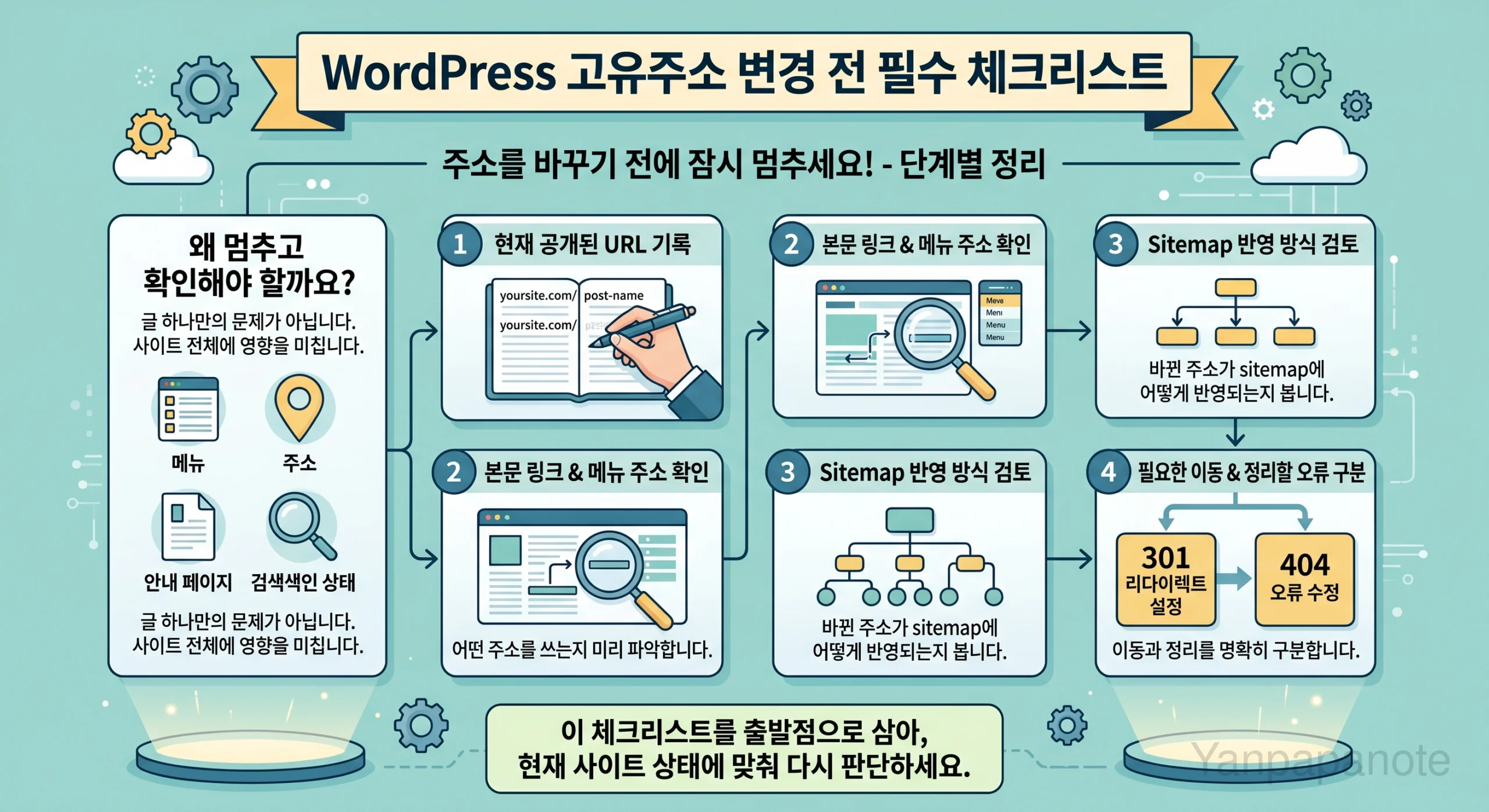
고유주소를 바꾸기 전에는 현재 주소가 어디에 쓰이고 있는지부터 적었습니다. 바꾼 뒤에 생긴 404를 해석하려면 이전 주소와 새 주소를 같이 봐야 했습니다.
- 현재 공개된 URL을 먼저 적어둡니다.
- 본문 링크와 메뉴가 어떤 주소를 쓰는지 확인합니다.
- sitemap에 바뀐 주소가 어떻게 반영되는지 봅니다.
- 필요한 이동과 정리할 오류를 구분합니다.
변경 후 바로 보이지 않는 문제들
주소가 바뀐 직후에는 정상처럼 보여도 시간이 지나 Search Console에서 오래된 주소가 다시 보일 수 있습니다. 이 부분을 예상하지 못하면 404 숫자만 보고 놀라게 됩니다.
- 처음에는 주소 변경을 디자인 수정처럼 가볍게 봤습니다.
- 이전 주소를 남겨두지 않아 나중에 비교하기 어려웠습니다.
- 내부 링크가 자동으로 모두 정리될 거라고 생각했습니다.
이전 주소와 새 주소를 같이 남긴 이유
이전 주소를 지워버리지 않고 새 주소와 나란히 남겼습니다. 리디렉션이 필요한 주소인지, 그냥 사라져도 되는 테스트 주소인지 판단하는 데 도움이 됐습니다.
고유주소 문서에서 다시 본 핵심
고유주소 문서는 설정 방식의 기본 용어를 확인하는 데 참고했습니다. 제 관심은 어떤 구조가 정답인지보다 운영 중에 주소를 덜 흔들리게 하는 방법이었습니다.
제가 본 화면만으로 판단하면 놓치는 부분이 있을 것 같아 WordPress 고유주소 설정 문서도 참고했습니다. 주소를 바꾸기 전에 멈춘 이유를 확인할 때 주소 구조를 바꿀 때 어떤 설정이 영향을 주는지 확인하려고 남겨둔 링크입니다.
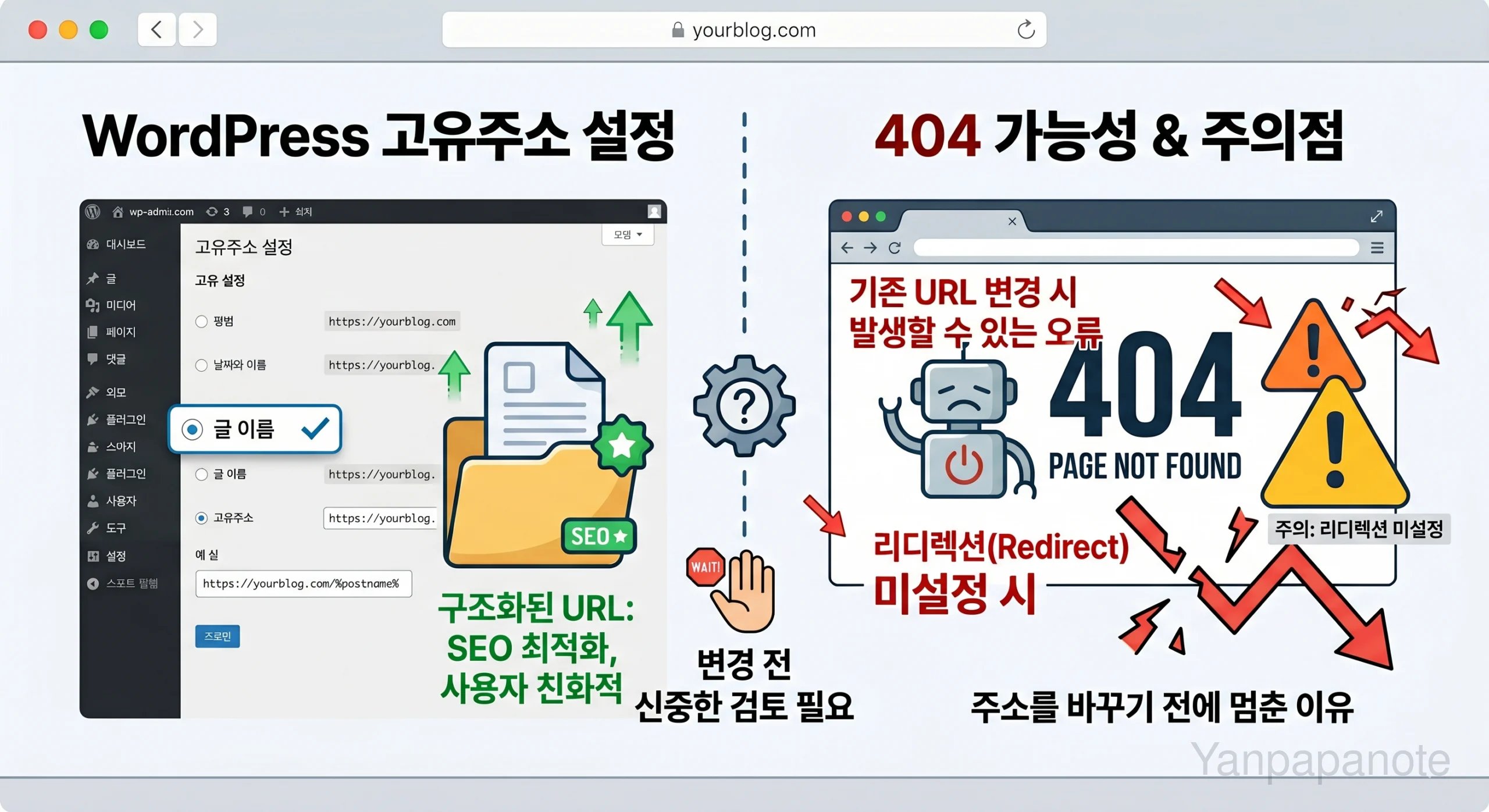
주소를 바꾼 뒤 404 목록이 말해준 것
주소를 바꾼 뒤에는 404 기록을 같이 봤습니다. 이 둘은 따로 떨어진 문제가 아니라 같은 작업의 앞뒤처럼 느껴졌습니다.
고유주소를 바꾸기 전에는 먼저 기본 설정이 어느 정도 정리되어 있어야 했습니다. 그래서 새 워드프레스 사이트에서 가장 먼저 바꾼 기본 설정들에서 확인한 값들을 기준으로 URL 구조를 다시 보았습니다.
주소 변경 전 마지막으로 볼 목록
다음에 고유주소를 바꾼다면 먼저 공개 글 수, 내부 링크, sitemap, Search Console 상태를 확인할 것입니다. 주소 변경은 작은 버튼 하나로 끝나는 작업이 아니었습니다.